Qt 5.15.2 在帮助窗口的 paintEvent() 里直接调用 QPainter::drawRect() 画出内外两道边。调色板能换颜色,重写 QStyle::drawPrimitive() 却接不到这两笔。要改形状,可以在 QEvent::Polish 时找到 Qt 创建的弹窗。给它安装 QGraphicsEffect,就能改变 Qt 画出的结果。在它的事件过滤器中接下 QEvent::Paint,则可以自己绘制整张帮助卡片。
下面的对照来自同一个按钮、同一段 JPEG 说明。两次都通过 QWhatsThis::showText() 打开,也都能用 Esc 或 hideText() 关闭。
| Qt 默认样式 | 安装 EyStyle |
|---|---|
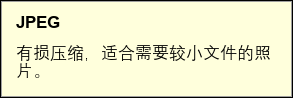 |
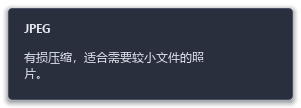 |
从哪里接手这个窗口?
QWhatsThis 提供的是静态接口。真正显示在屏幕上的是 Qt 内部创建的 QWhatsThat,一个带 Qt::Popup 标志的 QWidget。它在构造时调用 ensurePolished(),让样式在测量文字前生效。因此可以在样式的 polish(QApplication *) 里安装应用级事件过滤器,在窗口收到 QEvent::Polish 时识别它。以只改外框为例,过滤器中起作用的是这几行,RoundedHelpEffect 的完整代码在文末。
QWidget *const popup = qobject_cast<QWidget *>(object);
if (event->type() == QEvent::Polish && popup && popup->inherits("QWhatsThat") && !popup->graphicsEffect())
{
    popup->setWindowFlags(popup->windowFlags() | Qt::FramelessWindowHint | Qt::NoDropShadowWindowHint);
    popup->setAttribute(Qt::WA_TranslucentBackground);
    popup->setGraphicsEffect(new RoundedHelpEffect(popup));
}
在 Windows 上,无边框和透明背景让窗口的每个像素都有机会透出底色。开启透明背景不会擦掉 Qt 已画好的方角。 如果把原图整张贴回来,旧方框照样可见。接下来该保留哪部分画面,取决于样式能否拿到这次调用实际要显示的文字。
| 帮助从哪里打开 | 样式能取到什么 | 正文和链接怎样处理 |
|---|---|---|
程序直接调用 QWhatsThis::showText(pos, text, target) |
Qt 画好的窗口。参数 text 保存在私有对象里 |
用 QGraphicsEffect 合成外框,保留 Qt 的正文和链接布局 |
控件用 setWhatsThis() 注册帮助,由默认帮助模式或 Shift+F1 打开 |
目标控件的 whatsThis() 就是本次原文 |
在原窗口处理 Paint 事件,用同一份 QTextDocument 绘制正文和命中链接 |
只有 Qt 的绘制结果时,裁下正文
目标控件有 whatsThis() 属性,也不能据此推断一次 showText() 的内容。比如下拉框注册的帮助是“选择图像的保存格式”,点击按钮时传给 Qt 的却是“JPEG 适合需要较小文件的照片”。从属性重新排版会显示错文字。此时最可靠的素材是 Qt 自己画出来的正文,包括字形、图片和富文本链接。
只改圆角时,可以用 drawSource() 让 Qt 画完整个窗口,只重画正文外面的一圈。EyStyle 还要给投影留空间,因此先按可见面板宽度取图,再把窗口四周各扩出 8 个逻辑像素。如果先扩大窗口再取图,Qt 画纯文本时会把多出来的 16 个像素算进可用行宽,行尾的字可能换到另一行。下面的 m_nativeSize 是首次显示时 Qt 算出的大小,panelPosition 是可见面板在屏幕上的左上角。
QScopedValueRollback<bool> const guard(m_updating, true);
const QSize panelSize(qMax(themeWidth, m_nativeSize.width()), m_nativeSize.height());
m_widgetPopup->resize(panelSize);
m_nativeContent = m_widgetPopup->grab();
m_widgetPopup->setGeometry(QRect(panelPosition, panelSize).marginsAdded(QMargins(8, 8, 8, 8)));
grab() 本身也会触发绘制,所以取图期间要让 drawSource() 运行 Qt 的原始绘制。回到正常显示时,先画新面板,再从快照中只贴回正文。下例展开了合成圆角的部分,实际主题还会在清理外围后、填充面板前绘制投影。
void draw(QPainter *painter) override
{
    if (m_updating)
    {
        drawSource(painter);
        return;
    }
    const QRect bounds = m_widgetPopup->rect();
    const QRect panel = bounds.adjusted(8, 8, -8, -8);
    const QRect content = panel.adjusted(12, 8, -12, -8);
    painter->save();
    painter->setClipRegion(QRegion(bounds).subtracted(content), Qt::IntersectClip);
    painter->setCompositionMode(QPainter::CompositionMode_Source);
    painter->fillRect(bounds, Qt::transparent);
    painter->restore();

    painter->save();
    painter->setCompositionMode(QPainter::CompositionMode_SourceOver);
    painter->setRenderHint(QPainter::Antialiasing);
    painter->setPen(QPen(m_widgetPopup->palette().dark(), 1));
    painter->setBrush(m_widgetPopup->palette().toolTipBase());
    painter->drawRoundedRect(QRectF(panel).adjusted(0.5, 0.5, -0.5, -0.5), 3, 3);
    painter->setClipRect(content, Qt::IntersectClip);
    painter->drawPixmap(panel.topLeft(), m_nativeContent);
    painter->restore();
}
panel 扣掉的是 EyStyle 给投影留的空间。content 再扣掉 Qt 5.15.2 的正文内边距,左右 12、上下 8,旧边框就落在裁剪区外。清理外围时使用 CompositionMode_Source,透明色能把原像素的 alpha 写成零。用默认的 SourceOver 叠加透明色,原像素会完整保留。
绘制平移多少,点击就要反向平移多少。 原来在面板 (40, 24) 的链接,现在显示在窗口 (48, 32)。弹窗的鼠标事件过滤器先执行 mouse->setLocalPos(mouse->localPos() - panel.topLeft()),再返回 false 放行,Qt 就会在原文档的正确位置查找链接。按在投影区域则直接关闭弹窗。
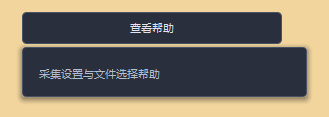
Windows 桌面实测。与按钮左边缘对齐的是可见面板,投影占用它外侧的空间。
拿得到原文时,在 Paint 事件中重排
如果还要控制标题间距、正文行高或长文滚动,就需要一份可以重新排版的文档。在默认帮助模式中,应用级过滤器能在目标控件收到 QEvent::WhatsThis 或 Shift+F1 时读到 widget->whatsThis()。先暂存这份原文和目标指针,放行事件,让 Qt 照常创建弹窗。在同一次调用的 Polish 事件中取走它。对于动态生成、又需要主题排版的正文,EyStyle 也提供 EyStyle::showWhatsThis() 显式传入原文。
现在可以给这个窗口安装事件过滤器,用自己的 QTextDocument 排版。例如以下样式给标题留 6 个逻辑像素、给段落留 8 个。contentWidth 是扣除边框、内边距及可见滚动条之后的宽度。
m_document->setDefaultStyleSheet(QStringLiteral("h3 { margin: 0 0 6px; } p { margin: 0 0 8px; }"));
if (Qt::mightBeRichText(text))
{
    m_document->setHtml(text);
}
else
{
    m_document->setPlainText(text);
}
m_document->setTextWidth(contentWidth);下面是窗口事件过滤器里决定结果的分支。paintFrame() 绘制前文的主题面板,m_content 是正文视口。最后的 return true 会结束这次事件分发,Qt 的 paintEvent() 就不会再用两次 drawRect() 盖过我们画好的内容。
if (event->type() == QEvent::Paint)
{
    QPainter painter(m_widgetPopup);
    paintFrame(painter);
    painter.setClipRect(m_content);
    painter.translate(m_content.topLeft() - QPoint(0, m_scrollBarScroll->value()));
    QAbstractTextDocumentLayout::PaintContext context;
    context.palette = m_widgetPopup->palette();
    context.palette.setBrush(QPalette::Text, context.palette.toolTipText());
    m_document->documentLayout()->draw(&painter, context);
    return true;
}排版一变,链接的位置也会变。绘制时减去滚动量,命中时加回来,再向刚才画字的同一份文档查询链接。
const QPoint inDocument = mouse->pos() - m_content.topLeft() + QPoint(0, m_scrollBarScroll->value());
const QString href = m_document->documentLayout()->anchorAt(inDocument);
鼠标按下、松开都命中正文里的同一链接时,向原目标发送 QWhatsThisClickedEvent(href)。目标处理事件并返回 true,帮助框就继续显示。这样即便长文滚到了最后一段,用户点中的仍是眼前那个链接。
升级 Qt 时验证什么?
这套做法使用了两个 Qt 5.15.2 的私有实现细节。类名 QWhatsThat 决定过滤器能否认出窗口,正文内边距决定裁下来的图里有没有旧边框、缺不缺字。我们在 100% 和 150% 缩放下固定面板宽度,把合成后的正文移回投影留边,再与 Qt 的原始输出逐像素比较。交互则要在实际画出的链接文字上点击一次,检查目标收到的地址。仅看四个角,发现不了换行和命中位置的偏差。
可运行的最小圆角示例
下面的 main.cpp 只依赖 Qt 5.15 Widgets。示例沿用系统调色板,在 Qt 画完后,仅将正文周围的一圈重绘为 6 个逻辑像素的圆角。正文坐标不动,链接点击可以直接交给 Qt。
#include <QApplication>
#include <QEvent>
#include <QGraphicsEffect>
#include <QPainter>
#include <QPalette>
#include <QPen>
#include <QPoint>
#include <QProxyStyle>
#include <QPushButton>
#include <QRect>
#include <QRegion>
#include <QStringList>
#include <QWhatsThis>
#include <QWidget>

class RoundedHelpEffect final : public QGraphicsEffect
{
public:
    explicit RoundedHelpEffect(QWidget *popup) : QGraphicsEffect(popup), m_widgetPopup(popup) {}

protected:
    void draw(QPainter *painter) override
    {
        drawSource(painter);
        const QRect bounds = m_widgetPopup->rect();
        const QRect content = bounds.adjusted(12, 8, -12, -8);
        painter->save();
        painter->setClipRegion(QRegion(bounds).subtracted(content), Qt::IntersectClip);
        painter->setCompositionMode(QPainter::CompositionMode_Source);
        painter->fillRect(bounds, Qt::transparent);
        painter->setCompositionMode(QPainter::CompositionMode_SourceOver);
        painter->setRenderHint(QPainter::Antialiasing);
        painter->setPen(QPen(m_widgetPopup->palette().dark(), 1));
        painter->setBrush(m_widgetPopup->palette().toolTipBase());
        painter->drawRoundedRect(QRectF(bounds).adjusted(0.5, 0.5, -0.5, -0.5), 6, 6);
        painter->restore();
    }

private:
    QWidget *m_widgetPopup;
};

class RoundedHelpStyle final : public QProxyStyle
{
public:
    void polish(QApplication *application) override
    {
        QProxyStyle::polish(application);
        application->installEventFilter(this);
    }

    void unpolish(QApplication *application) override
    {
        application->removeEventFilter(this);
        QProxyStyle::unpolish(application);
    }

protected:
    bool eventFilter(QObject *object, QEvent *event) override
    {
        if (event->type() == QEvent::Polish)
        {
            QWidget *const popup = qobject_cast<QWidget *>(object);
            if (popup && popup->inherits("QWhatsThat") && !popup->graphicsEffect())
            {
                popup->setWindowFlags(popup->windowFlags() | Qt::FramelessWindowHint | Qt::NoDropShadowWindowHint);
                popup->setAttribute(Qt::WA_TranslucentBackground);
                popup->setGraphicsEffect(new RoundedHelpEffect(popup));
            }
        }
        return QProxyStyle::eventFilter(object, event);
    }
};

int main(int argc, char **argv)
{
    QApplication app(argc, argv);
    if (!app.arguments().contains(QStringLiteral("--native")))
    {
        QApplication::setStyle(new RoundedHelpStyle);
    }
    QPushButton button(QObject::tr("查看 JPEG 格式说明"));
    button.setWhatsThis(QObject::tr("选择图像的保存格式。"));
    const auto showHelp = [&button]
    {
        const QPoint below = button.mapToGlobal(QPoint(button.width() / 2, button.height()));
        QWhatsThis::showText(below, QObject::tr("<b>JPEG</b><p>有损压缩,适合需要较小文件的照片。</p>"), &button);
    };
    QObject::connect(&button, &QPushButton::clicked, &button, showHelp);
    button.show();
    return app.exec();
}
将下面的 RoundedHelp.pro 与 main.cpp 放在同一目录,用 Qt Creator 打开并运行。点击按钮会显示动态 JPEG 说明,聚焦按钮按 Shift+F1 会显示注册的格式说明。加 --native 启动可对照 Qt 默认边框。
QT += widgets
CONFIG += c++17
SOURCES += main.cpp
msvc: QMAKE_CXXFLAGS += /utf-8