一个 Qt Widgets 页面加上可滚动的“属性设置”后,标题和表单看起来像放在两块面板上。标题周围是墨蓝色 #222733,复选框之间的留白却是更深的 #191e28。输入框有自己的底色很自然,奇怪的是,连没有控件的地方也跟着变了色。
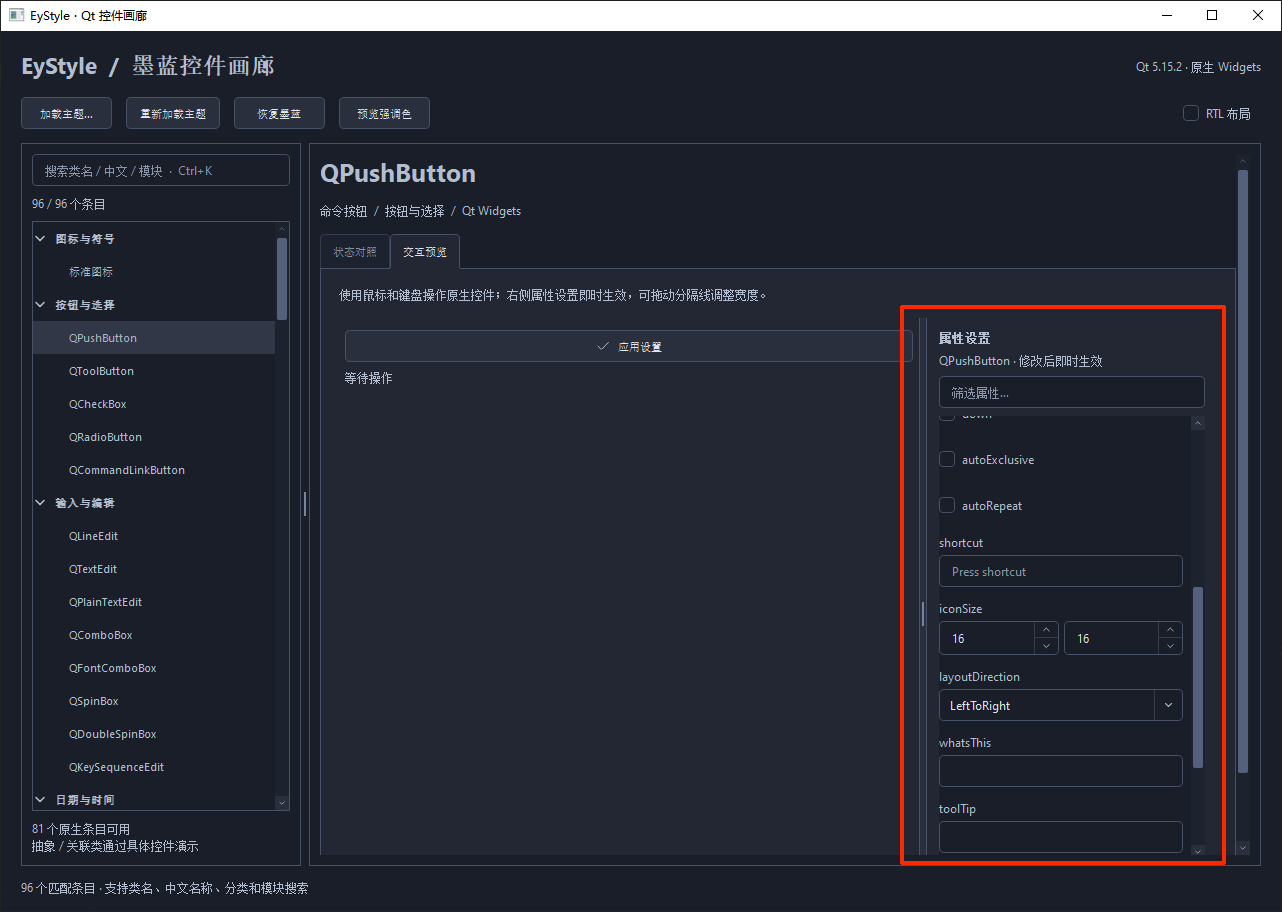
图 1 沿着右侧面板从标题往下看,底色恰好在可滚动表单的上沿发生变化。
先找色差从哪一层开始,不必急着把两处调色板改成同一个颜色。 这次色差的边界正好对应控件树。标题和搜索框直接放在面板里,下方的属性行放在一个无边框的 QScrollArea 里。每次重建表单,页面先创建一块新的内容,再往布局里添加属性行。与背景有关的代码只有这几行。
QWidget *const content = new QWidget(m_scrollAreaProperties);
m_layoutProperties = new QVBoxLayout(content);
m_layoutProperties->setContentsMargins(0, 8, 8, 8);
m_layoutProperties->setSpacing(14);
m_scrollAreaProperties->setWidget(content);
这里有两层可能盖住父面板的控件。外面是滚动区域的视口 viewport(),里面是承载属性行的 content。如果内容铺满整个视口,肉眼很难分清深色究竟是谁画的。
用 Fusion 隔离视口和内容的两次填充
用 Qt 5.15.2 自带的 Fusion 样式做一个小实验。把一块 42 × 32 的内容放进 150 × 76 的无边框滚动区域,让内容只占视口的一角。抓取整块面板,就能从同一张图里读出外层面板、视口裸露处、内容内部三个像素。下表是在 offscreen 平台、100% 缩放下依次修改同一组控件得到的结果。文末附有可直接编译的完整程序。
| 在上一步基础上做的修改 | 外层面板 | 视口裸露处 | 内容内部 |
|---|---|---|---|
| Fusion 初始状态 | #efefef |
#efefef |
#efefef |
| 父面板自行绘制墨蓝色 | #222733 |
#efefef |
#efefef |
| 关闭视口的自动填充 | #222733 |
#222733 |
#efefef |
| 再关闭内容的自动填充 | #222733 |
#222733 |
#222733 |
第一行颜色一致,并不代表只有父面板画了底色。普通非原生子控件可以接着父控件已经画好的背景往上画。子控件开启 autoFillBackground 后,Qt 又会在它自己的绘制事件之前,用其 backgroundRole() 对应的画刷铺底。QAbstractScrollArea 创建视口时开启了这项填充,QScrollArea::setWidget() 又给传入的内容控件开启一次。Qt 的父背景传播 · 视口的初始化 · setWidget 对内容控件的处理
第二行只在父面板的 paintEvent() 里画了一层墨蓝色,父面板的调色板仍是灰色。第三行最能说明问题。执行 area.viewport()->setAutoFillBackground(false) 后,只有露在内容矩形以外的那圈变成墨蓝色。等到第四行再执行 content->setAutoFillBackground(false),矩形内部才跟着变色。
原问题和第二行相似。自定义样式给面板绘制了 #222733,同时给滚动区域和视口配置了 #191e28 的背景画刷。默认配色下难以察觉的两次填充,在这里留下了一块清晰的矩形。NoFrame 控制的是边框,表格里的四步用的都是同一个无边框视口。
让普通布局显示父面板的背景
如果只要修复一个确定应透出父背景的普通滚动表单,先在应用代码验证这三行:
area->setWidget(content);
area->viewport()->setAutoFillBackground(false);
content->setAutoFillBackground(false);顺序不能反过来:setWidget() 会替新内容开启自动填充。每次替换内容都要重新处理。如果视口本来就需要自有底色,只考虑关闭内容这一层;如果样式表或绘制代码仍然填背景,这三行也不会替你移除它。
对于供多个页面使用的主题,我把规则下沉到样式层,范围只覆盖普通 QScrollArea 的视口及 setWidget() 安装的直接内容。不递归关闭所有子控件的填充,也不把这套规则套到编辑器和项目视图上。Breeze 同样会根据边框和背景角色筛选需要处理的视口和子控件,可作为另一种实现参考。Breeze 的相关判断
先看背景角色,再看控件有没有接管绘制。
bool isLayoutRole(QPalette::ColorRole role)
{
    return role == QPalette::Window || role == QPalette::Button;
}

bool ownsBackground(const QWidget *widget)
{
    return widget->testAttribute(Qt::WA_StyleSheetTarget) || widget->testAttribute(Qt::WA_StyledBackground) ||
           widget->testAttribute(Qt::WA_OpaquePaintEvent);
}
这里的 Window、Button 是该样式选用的布局角色,不是 Qt 对所有滚动区域的规定。以下是样式内部的判断片段;几个辅助函数和状态记录未展开。应用可以显式给视口指定画刷,同时让表单留白继续透出这个视口。
QWidget *const viewport = area->viewport();
const bool layout = isLayoutRole(area->backgroundRole()) && isLayoutRole(viewport->backgroundRole()) &&
                    !ownsBackground(area) && !ownsBackground(viewport);
const bool explicitArea = hasExplicitBackground(area);
adapt(viewport, area, layout && !explicitArea && !hasExplicitBackground(viewport));
if (QWidget *const content = area->widget())
{
    adapt(content,
          area,
          layout && isLayoutRole(content->backgroundRole()) && !ownsBackground(content) &&
              !hasExplicitBackground(content));
}
hasExplicitBackground() 用样式写入主题色之前记录的调色板,以 original.isBrushSet(QPalette::Active, widget->backgroundRole()) 检查当前背景角色在 Active 颜色组是否显式设了画刷。关键是不要把主题刚写入的颜色当成应用指定的颜色;若主题还需要识别只给其他颜色组设置的画刷,也要相应扩展判断。最后一个参数为真时,adapt() 记下原有的填充状态,执行 widget->setAutoFillBackground(false)。普通表单可以露出父面板的纯色、渐变或图案,文本编辑器和项目视图则继续绘制自己的内容区。
还要处理换页。Qt 可能在内容已经过 polish() 之后才由 setWidget() 打开自动填充,因此样式在显示和父控件变化时重新检查。内容通过 takeWidget() 离开滚动区域,或者应用卸载样式时,样式会恢复此前改过的值。属性面板从头到尾只用开篇那段原生 Qt 代码。
从面板留白到分隔条和滚动条
表单的底色连上了,再看同一示例中的 QTimeEdit 页面,还有两条细长的色带。左边分隔手柄的内部是 #292f3d,右边滑轨的空白段是 #1d232e,旁边都是 #222733。这一次沿色差边界找过去,会分别落到 QSplitterHandle 和 QScrollBar 的绘制区域。
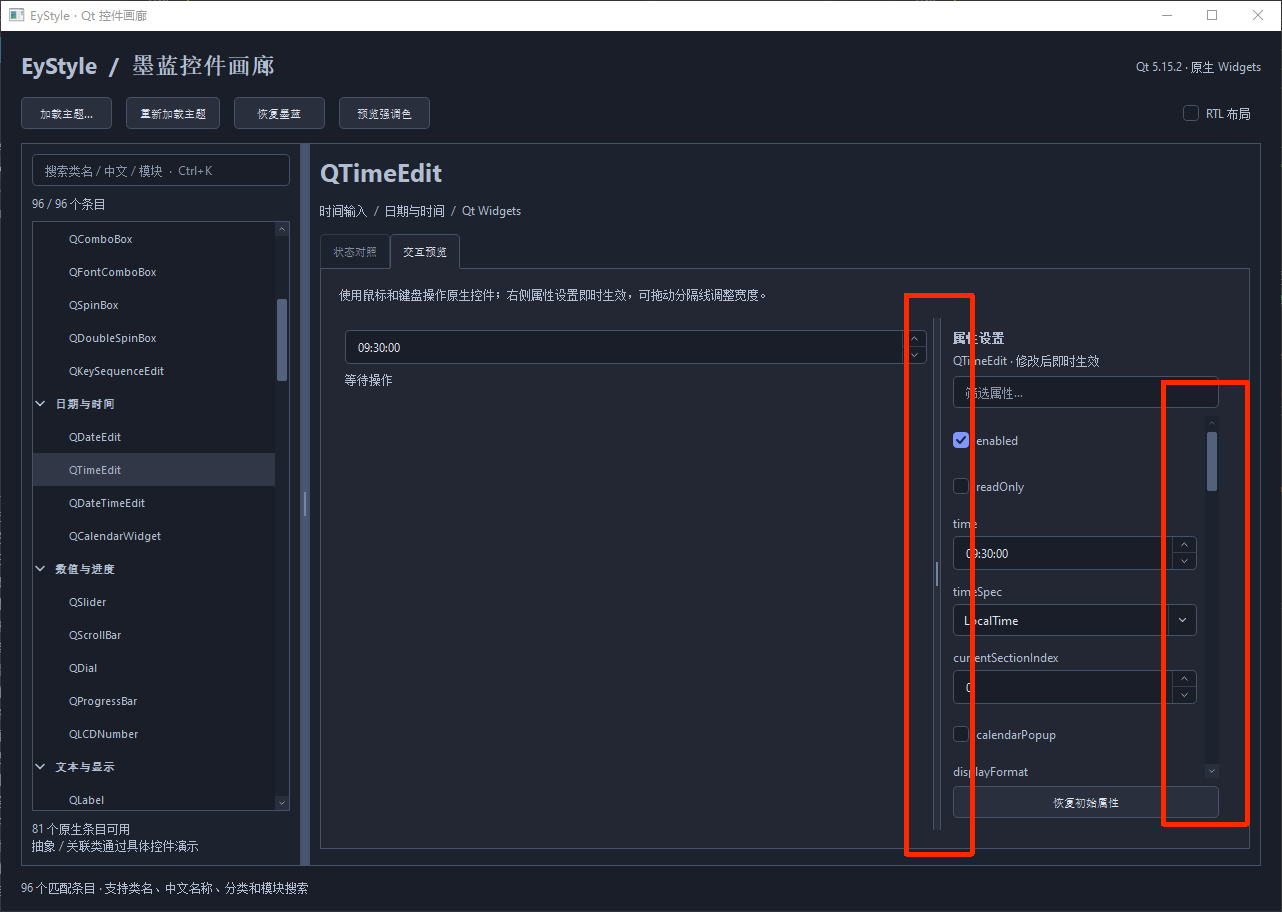
图 2 这里比较的是手柄上远离握持标记的位置,以及滑块下方的空轨道。
分隔容器和手柄各画一次
原来的样式在 PE_Widget 给 QSplitter 铺一层主题色,又在 CE_Splitter 给手柄铺另一层。只让手柄透明,露出来的仍会是分隔容器的底色。现在两个绘制入口在常态下都调用 layoutBackgroundBrush()。下面是有控件可供查询时的分支。这里的 group 是绘制状态对应的调色板颜色组。
const QPalette::ColorRole role = widget->backgroundRole();
const QPalette original = originalBackgroundPalette(widget);
if (original.isBrushSet(group, role) || !isLayoutRole(role) || widget->autoFillBackground() || widget->isWindow())
{
    return option->palette.brush(group, role);
}
return Qt::NoBrush;普通子布局落到最后一行,QPainter::fillRect() 收到 Qt::NoBrush 就跳过填充。这样父面板的像素能一直透到手柄。还有一个容易漏掉的细节。在 Qt 5.15.2 里,CE_Splitter 收到的 widget 是分隔容器,但 QPainter 建在手柄上。修复后,样式从绘图设备取回手柄,用它查询局部画刷。Qt 的手柄绘制入口
const QSplitterHandle *const handle = dynamic_cast<const QSplitterHandle *>(p->device());
const QWidget *const surface = handle ? handle : widget;
这样,应用通过 splitter->handle(1)->setPalette(palette) 指定的底色也能生效。两侧的边线和中间的握持标记照常绘制,鼠标悬停或拖动时再铺上反馈色。
滑轨要跟着哪一层
Qt 5.15.2 的 QScrollBar 在初始化时设置 WA_OpaquePaintEvent,告诉 Qt 自己会画满每个像素。要让滑轨透出父背景,先得让 Qt 准备好下面那层像素。样式在 polish() 中保存旧值,再对滚动条调用 widget->setAttribute(Qt::WA_OpaquePaintEvent, false),卸载样式时恢复旧值。Qt 的滚动条初始化
决定滑轨的画刷时,先尊重滚动条本身应绘制的背景;没有就区分独立滚动条和滚动区域自带的滚动条。下例通过父控件层级找滚动区域,再核对它是否真是该区域的横向或纵向滚动条。这是针对 Qt 5.15.2 的实现细节,升级后应重新检查。下面是自定义样式给滑轨和横纵滚动条交角共用的函数。
QBrush Style::scrollBackgroundBrush(const QStyleOption *option, const QWidget *widget) const
{
    const QAbstractScrollArea *area = qobject_cast<const QAbstractScrollArea *>(widget);
    if (!area)
    {
        const QBrush explicitBackground = layoutBackgroundBrush(option, widget);
        if (explicitBackground.style() != Qt::NoBrush)
        {
            return explicitBackground;
        }
        const QScrollBar *const bar = qobject_cast<const QScrollBar *>(widget);
        const QWidget *const container = bar ? bar->parentWidget() : nullptr;
        area = container ? qobject_cast<const QAbstractScrollArea *>(container->parentWidget()) : nullptr;
        if (!area || (area->horizontalScrollBar() != bar && area->verticalScrollBar() != bar))
        {
            return Qt::NoBrush;
        }
    }
    const QWidget *const viewport = area->viewport();
    if (viewport->autoFillBackground())
    {
        return viewport->palette().brush(viewport->backgroundRole());
    }
    return Qt::NoBrush;
}画滑轨时,CC_ScrollBar 传入滚动条。画右下角的小方块时,PE_PanelScrollAreaCorner 传入滚动区域,可以直接走到视口判断。属性面板的视口已经透明,两处都露出父背景。文本编辑器的视口若在填充自己的 Base,两处就取视口正在用的画刷。
这里连颜色组也要取自视口。单独禁用一根滚动条时,滑块应出现禁用反馈,旁边的编辑区却仍然启用。最后的 viewport->palette().brush(viewport->backgroundRole()) 让空轨道继续和编辑区同色。
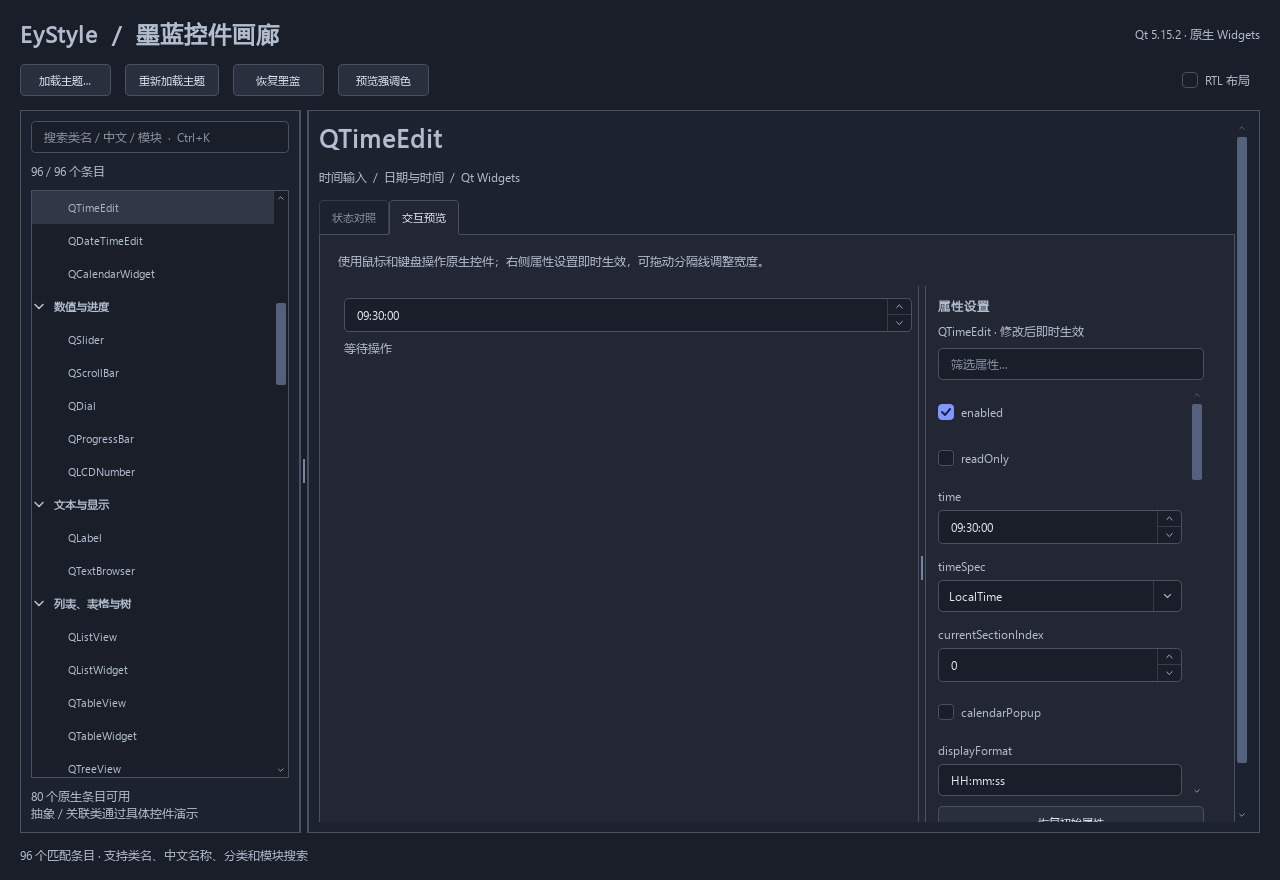
图 3 修复后的同一页面。手柄的两侧边线、中间的握持标记和右侧滑块仍然可见,三处留白已经连成一片。
用另一种底色验收
只在墨蓝色上验收,很容易重演 Fusion 实验的第一行。回归测试用原生 Qt 控件搭起分栏和滚动表单,分别放在浅色 #d0dade 和深色 #27384a 上。测试抓取整个窗口,把手柄内部、视口、两条空轨道和交角上的点映射到窗口坐标,再按设备像素比取色。只检查 autoFillBackground() 会漏掉样式在绘制阶段填回固定色的情形。
还有一个更能检验背景传播的用例。父控件在左右两半分别画上 #456789 和 #987654,一根原生横向滚动条跨过分界。下面是测试中的像素断言。pixel() 从整窗截图取色,坐标相对于传入的手柄或滚动条。
QCOMPARE(pixel(root, split->handle(1), QPoint(3, 3)), QColor("#456789"));
QCOMPARE(pixel(root, bar, QPoint(60, 5)), QColor("#456789"));
QCOMPARE(pixel(root, bar, QPoint(360, 5)), QColor("#987654"));
split->move(180, 10);
QCOMPARE(pixel(root, split->handle(1), QPoint(3, 3)), QColor("#987654"));
同一条滑轨上的两个点要同时显示两种颜色,移动分隔容器后,手柄还要露出新位置的颜色。即使样式能从调色板里找到某个“看起来对”的颜色,拿它填满整条轨道也通不过这组断言。
最后回到图 1。界面回归测试把表单滚动到底、筛选属性、切换主题色,再打开对话框让属性面板重建。将标签页底色改成 #365478 后,面板留白、手柄和空轨道应一起变色,搜索输入框内部仍应是 #191e28。这样既能验证该透出的地方确实透出,也能验证该画自己背景的控件仍然照常绘制。
排查顺序
- 色差从滚动表单上沿开始:分别查看
viewport()和widget(),不要把NoFrame当成透明开关。 - 只剩手柄或空轨道异色:检查样式是否在绘制阶段又铺了一层,以及滚动条是否仍声明自己不透明。
- 换用双色或渐变背景再测:如果手柄移动后能显示新位置的颜色,跨分界线的空滑轨也能同时透出两种色,才说明底色确实来自下面的那层。
附录:复现四次取色的完整程序
把下面的代码保存为 FusionBackground.cpp。它只依赖 Qt Widgets。sample() 每次都抓取整个父面板,再把三个取样点映射到截图上。特意把视口的取样点选在 (120, 60),它落在 42 × 32 的内容矩形外,能单独观察视口的填充。
#include <QApplication>
#include <QColor>
#include <QImage>
#include <QPainter>
#include <QPixmap>
#include <QScrollArea>
#include <QTextStream>
#include <QWidget>

#include <cstdio>

namespace
{
class Panel final : public QWidget
{
public:
    void enableTint()
    {
        m_tinted = true;
        update();
    }

protected:
    void paintEvent(QPaintEvent *event) override
    {
        QWidget::paintEvent(event);
        if (m_tinted)
        {
            QPainter painter(this);
            painter.fillRect(rect(), QColor("#222733"));
        }
    }

private:
    bool m_tinted = false;
};

void sample(QTextStream &output, const char *stage, QWidget &panel, const QScrollArea &area)
{
    QApplication::processEvents();
    const QPixmap snapshot = panel.grab();
    const QImage image = snapshot.toImage();
    const qreal ratio = snapshot.devicePixelRatioF();
    const auto colorAt = [&panel, &image, ratio](const QWidget *widget, const QPoint &point)
    {
        const QPoint position = widget->mapTo(&panel, point);
        return image.pixelColor(qRound(position.x() * ratio), qRound(position.y() * ratio)).name();
    };
    output << stage << " | " << colorAt(&panel, QPoint(10, 10)) << " | " << colorAt(area.viewport(), QPoint(120, 60))
           << " | " << colorAt(area.widget(), QPoint(5, 5)) << '\n';
}
} // namespace

int main(int argc, char **argv)
{
    QApplication const application(argc, argv);
    QApplication::setStyle(QStringLiteral("Fusion"));
    Panel panel;
    panel.resize(240, 110);
    panel.setAttribute(Qt::WA_DontShowOnScreen);
    QScrollArea area(&panel);
    area.setGeometry(60, 15, 150, 76);
    area.setFrameShape(QFrame::NoFrame);
    QWidget *const content = new QWidget(&area);
    content->resize(42, 32);
    area.setWidget(content);
    panel.show();

    QTextStream output(stdout);
    output << "Stage | panel | viewport | content\n";
    sample(output, "Fusion", panel, area);
    panel.enableTint();
    sample(output, "Paint panel", panel, area);
    area.viewport()->setAutoFillBackground(false);
    sample(output, "Disable viewport fill", panel, area);
    content->setAutoFillBackground(false);
    sample(output, "Disable content fill too", panel, area);
}
将以下内容保存为同一目录下的 CMakeLists.txt。
cmake_minimum_required(VERSION 3.16)
project(FusionBackground LANGUAGES CXX)

find_package(Qt5 5.15 REQUIRED COMPONENTS Widgets)
add_executable(FusionBackground FusionBackground.cpp)
target_compile_features(FusionBackground PRIVATE cxx_std_17)
target_link_libraries(FusionBackground PRIVATE Qt5::Widgets)
在已配置 Qt 5.15 和 Ninja 的开发终端里运行以下命令。程序把四次取色输出到终端,每行依次是外层面板、视口和内容的颜色。上表是原实验环境的结果;如果系统调色板不同,优先比较三个位置随操作变化的关系,而不是要求 Fusion 初始值一定是 #efefef。
cmake -S . -B build -G Ninja -DCMAKE_BUILD_TYPE=Release
cmake --build build
./build/FusionBackground -platform offscreen